前言
在信息技術基礎設施中,服務器是承載各類應用和服務的核心硬件。為服務器正確安裝操作系統,特別是穩定可靠的企業級系統如Windows Server,是確保后續所有服務(計算機系統服務)正常運行的基石。本教程將詳細指導您完成從準備到配置的完整Windows Server安裝流程。
第一部分:安裝前準備
- 硬件兼容性檢查:訪問微軟官方網站,確認您的服務器硬件(如CPU、芯片組、網卡、RAID卡)與您計劃安裝的Windows Server版本(如2022、2019)兼容。
- 獲取安裝介質:從微軟官方渠道獲取Windows Server的ISO鏡像文件,并準備一個至少8GB的U盤。
- 制作啟動U盤:使用工具(如Rufus、微軟官方媒體創建工具)將ISO鏡像寫入U盤,制作成可啟動的安裝盤。
- 備份數據:如果服務器上已有數據,務必進行完整備份。安裝過程通常會格式化系統盤。
- 規劃部署:明確服務器角色(如域控制器、文件服務器、Web服務器),這會影響安裝時的功能選擇。
- 記錄信息:準備好產品的有效許可證密鑰。
第二部分:安裝流程詳解
- 引導啟動:將制作好的U盤插入服務器,開機并進入BIOS/UEFI設置界面(通常按F2、F10、Del等鍵),將啟動順序調整為從U盤優先啟動,保存并重啟。
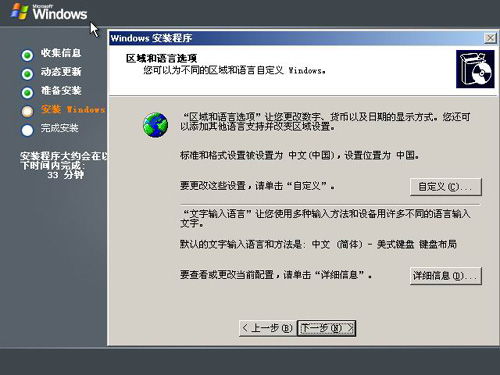
- 加載安裝程序:服務器將從U盤啟動,進入Windows Server安裝程序界面。選擇語言、時間和鍵盤輸入法,點擊“下一步”。
- 開始安裝:點擊屏幕中央的“現在安裝”。
- 輸入產品密鑰:在提示頁面輸入您的Windows Server產品密鑰,或選擇“我沒有產品密鑰”稍后輸入。
- 選擇操作系統版本:根據您的許可證,從列表中選擇要安裝的版本(如Windows Server 2022 Standard 或 Datacenter)。注意帶有“桌面體驗”的版本包含完整的GUI界面,而“核心”版本僅提供命令行,更輕量安全。
- 接受許可條款:閱讀并勾選“我接受許可條款”,然后點擊“下一步”。
- 選擇安裝類型:選擇“自定義:僅安裝Windows(高級)”。
- 磁盤分區與管理:
- 這是關鍵步驟。您將看到服務器上的磁盤列表。
- 如果磁盤是全新的或需要重新分區,可以刪除現有分區,然后點擊“新建”來創建系統分區。
- 最佳實踐:建議為操作系統創建一個獨立的分區(如100GB或更大)。系統會自動創建一個小型的保留分區。
- 選擇您創建的主分區,點擊“下一步”開始復制文件。
- 自動安裝過程:安裝程序將自動復制文件、安裝功能和更新,期間計算機會重啟數次。請勿移除U盤或關閉電源。
第三部分:首次啟動與初始配置
- 設置管理員密碼:安裝完成后首次啟動,系統會要求為內置的Administrator賬戶設置一個強密碼。請務必牢記此密碼。
- 登錄系統:使用Administrator賬戶和新密碼登錄。
- 初始配置任務:登錄后,服務器管理器通常會自動啟動。在這里,您可以進行核心配置:
- 計算機名與工作組/域:點擊“本地服務器”面板中的計算機名,更改服務器名稱并選擇加入工作組或域(這是部署計算機系統服務,如Active Directory域服務、DNS服務的前提)。
- 配置網絡:設置靜態IP地址、子網掩碼、網關和DNS服務器,這對于服務器至關重要。
- 啟用遠程桌面:方便后續遠程管理。
- 配置Windows更新:設置合適的更新策略,平衡安全與穩定性。
- 關閉IE增強安全配置:根據管理需要,可暫時關閉以便于下載工具和驅動。
- 安裝驅動程序與更新:確保所有硬件,特別是網卡、存儲控制器和顯卡的驅動程序已正確安裝。然后通過Windows Update安裝所有重要更新。
第四部分:部署核心系統服務
操作系統安裝完畢并完成基礎配置后,即可通過“服務器管理器”中的“添加角色和功能”向導來部署關鍵的計算機系統服務。
- Active Directory域服務 (AD DS):用于創建和管理網絡域,集中管理用戶、計算機和策略。
- DNS服務器:提供域名解析服務,是AD域和互聯網訪問的基礎。
- DHCP服務器:自動為網絡中的客戶端分配IP地址。
- 文件服務器與存儲服務:提供集中的文件共享和存儲管理。
- Web服務器 (IIS):用于托管網站和Web應用程序。
- 遠程桌面服務:提供虛擬桌面和遠程應用會話。
###
成功安裝Windows Server操作系統只是服務器生命周期的開始。后續的系統加固、服務部署、性能監控與日常維護同等重要。遵循本教程,您可以建立一個穩定、安全的服務器平臺,為部署各類企業級計算機系統服務打下堅實基礎。務必在生產環境部署前,在測試環境中充分驗證所有步驟。